
音量が低すぎる(ホットな問題)
ゲーム内の音量に関するフィードバックを多数いただいております。SUPERVIVEでのみ発生する、全体的に音量が異常に低い状態になっている場合は、現在の解決策は、システムのデフォルトのオーディオ デバイスを使用することです。
起動時にクラッシュする(ホットな問題)
ゲームクラッシュに遭遇したプレイヤーから、解像度を最適化することで問題が解決したという報告をさらに受けています。より永続的な解決策が見つかるまでの間、ゲーム起動時の推奨設定は以下のとおりです。
1. ゲームは1台のモニターで、モニターのネイティブ解像度で実行してください。複数のディスプレイで高解像度でゲームを実行すると、ゲームの起動に問題が発生する可能性があります。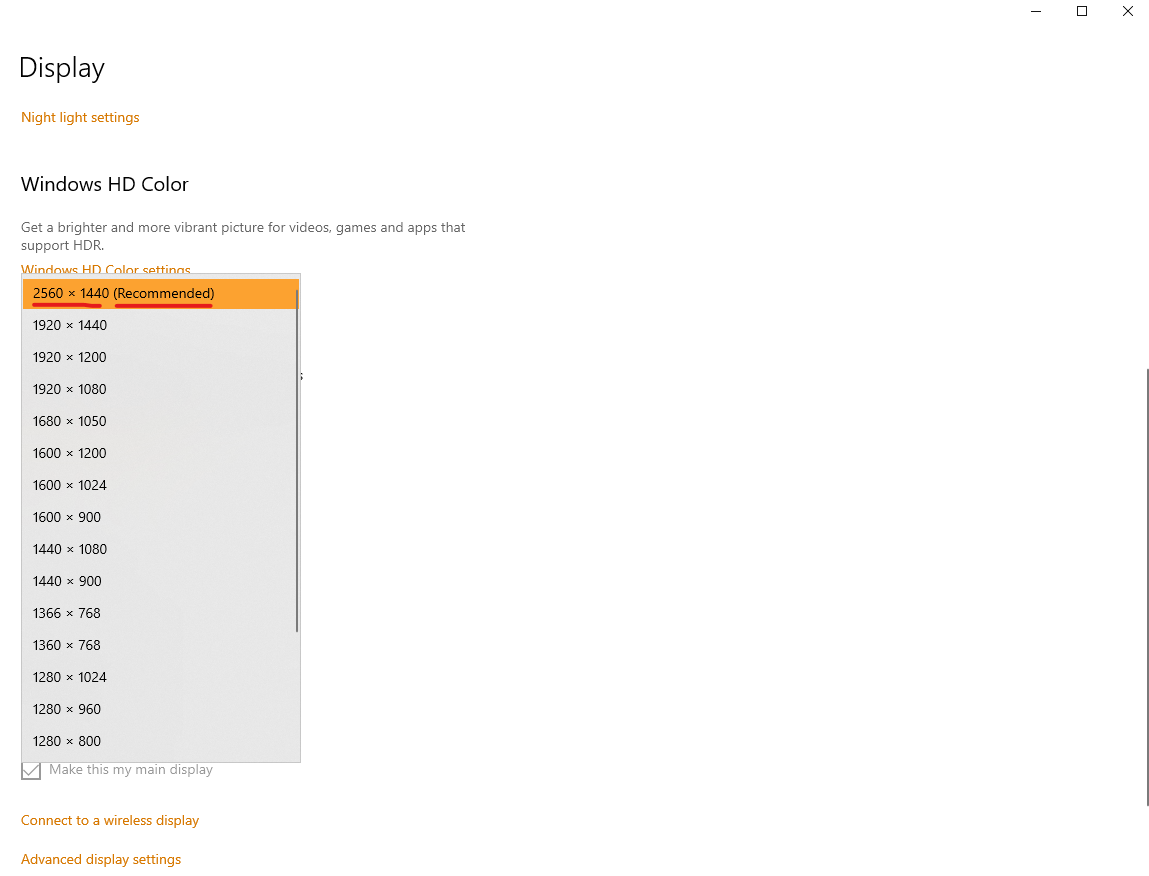
2. DSR(NVIDIA)/VSR(AMD)をオフにします。この解像度拡張/変更機能は、解像度をストレッチした場合と同じ効果があります。これをオフにするには、以下の手順に従ってください。
NVIDIA ユーザーの場合: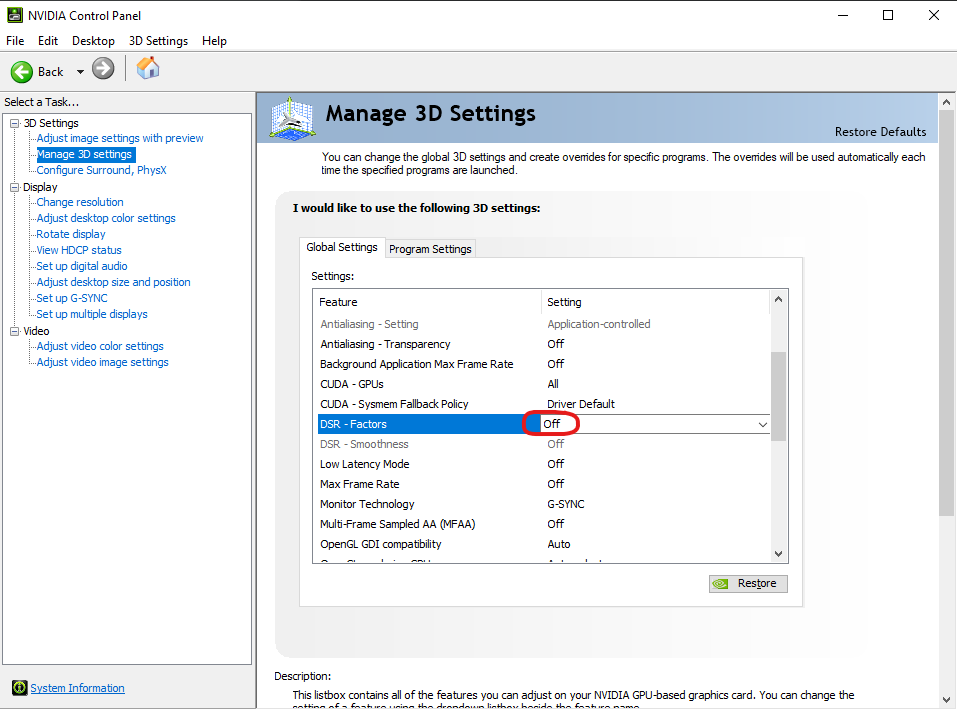
> NVIDIAコントロールパネルを開く
>「3D設定メニューの管理」を選択
> グローバル設定で「DSR - 係数」を見つけます
> 横にあるドロップダウンで「オフ」を選択します。
AMD ユーザーの場合:
> デスクトップを右クリックして、AMDコントロールパネルを選択します(通常は最初のオプションです)
> AMDコントロールパネルで、ホームパネルの下にあるディスプレイタブを探します。
> ディスプレイタブで仮想スーパー解像度をオフにします
3. Hyper-Vを無効にする(こちらを参照) リンク)
ゲームを開始できません
ランチャーから起動していることを確認してください。ゲームディレクトリからの起動はサポートが不十分であり、現時点では推奨されません。
エラー: 0x0001 - ファイル破損が検出されました
説明
ファイルの破損が検出されました。インストールの不具合またはハードウェアの問題が原因です。
ソリューション
Intel CPUとBIOSオーバークロック設定を確認する
一部の最新の Intel CPU では、デフォルトの BIOS 設定、高電力消費、高クロック レートの組み合わせにより、不安定性の問題が発生することが知られています。
Oodle (ファイル圧縮を処理する Unreal Engine の一部) には、従うべき推奨事項がいくつかあります。
https://www.radgametools.com/oodleintel.htm
SUPERVIVEを再インストールする
SUPERVIVEの修復、削除、再インストールを試してください
ハードドライブの故障を確認する
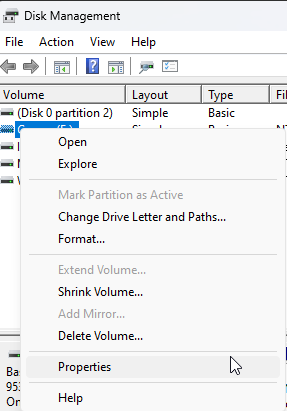
「ディスクの管理」を開き、SUPERVIVEがインストールされているドライブを右クリックして「プロパティ」を選択し、「ツール」タブに移動してチェックエラーチェックセクションのボタン
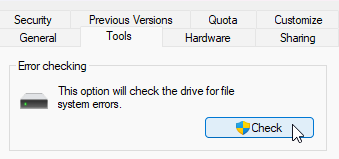
- 別のドライブにSUPERVIVEをインストールして、ファイル破損エラーがなくなるかどうかを確認してください。
RAMをチェックする
- MEMORY_MANAGEMENTを参照するWindowsブルースクリーンエラーが発生する傾向がある場合は、メモリに問題がある可能性があります。
- テストパスを実行するにはhttps://www.memtest86.com/ツールがエラーをキャッチしないことを確認する
- RAMモジュールがコンピュータのマザーボードに正しく取り付けられていることを確認してください
- システム BIOS で、メモリが正しいタイミングと電圧値に設定されていることを確認します (ほとんどの場合、デフォルトで問題ありません)
- 正しい設定については、マザーボードとメモリのマニュアルを参照してください。
エラー: 0x0002 - Nahimic/Sonic Studio がインストールされています
説明
「A-Volute Sonic Studio/Nahimic」のインストールが検出されました。このソフトウェアはSUPERVIVEとの互換性がないため、ゲームがクラッシュする可能性があります。「Sonic Studio/Nahimic」を無効にするかアンインストールすることをお勧めします。
これは他のゲーム(およびOBS、VLCなどのオーディオ/ビデオソフトウェア)でも既知の問題のようです。残念ながら、このソフトウェアは一部のWindowsマシンにプリインストールされています。(この件についてはRedditに多くのスレッドがあります。)
ソリューション
Sonic Studio / Nahimicをアンインストールする
Windowsのスタートメニューから「プログラムの追加と削除」を開きます
「Sonic Studio」または「Nahimic」を検索
選択したプログラムの横にある「…」をクリックし、「アンインストール」をクリックします。
Sonic Studio / Nahimicドライバーを無効にする
アンインストールしたくない場合は、Windowsのスタートメニューから「デバイスマネージャー」を開くこともできます。
Sonic StudioまたはSonic Studio Virtual Mixerというドライバーを探します
右クリックして「デバイスを無効にする」を選択します
Malwarebytesを無効にする
ウイルス対策ソフトとしてMalwarebytesを有効にしている場合は、無効にすることでフレームのスタッターやゲームパフォーマンスの低下が軽減される可能性があります。無効にすることで、これらの問題が完全に軽減されることが知られています。なお、これは一時的な措置であり、将来的には恒久的に解決する予定であることにご注意ください。